先日、「Ubuntu 12.10 Quantal Quetzal」
の日本語Remixがリリースされたので
遅ればせながら試してみることにしました
今バージョンはLTS(長期サポート)ではないし
大きな変更点はないようなのでスルーしても良かったのですが、
新しもの好きなものでツイ...(汗)
今バージョンよりインストールイメージが800MB超となり、
CDに収まらなくなったそうな
光学メディアに書き込むにはDVD-Rが必要
時代の流れなんでしょうな...
名称も「Remix "CD"」ではなく"DVD"にするべき
...と、軽くツッコんでみる(笑)
インストール手順や設定は12.04LTSの時とほぼ同じ
「セットアップディスクの作成」
http://oompa-de-loompa.blogspot.jp/2012/05/ubuntu-1204-lts.html
「インストール」
http://oompa-de-loompa.blogspot.jp/2012/05/ubuntu-1204-lts_05.html
12.10では「インストールの種類」の選択画面で
「安全のため新しいUbuntuのインストールを暗号化する」と出るが
セキュリティの設定が面倒だったのでスルー
さらに「新しいUbuntuのインストールにLVMを利用する」とあるが
素人はいじらない方が良さげなので、
こちらもスルーしました(苦笑)
 「初期設定とアプリのインストール方法」
http://oompa-de-loompa.blogspot.jp/2012/05/ubuntu-1204-lts_10.html
「無線LANの設定」
http://oompa-de-loompa.blogspot.jp/2012/05/ubuntu-1204-ltslan.html
使いやすい日本語IME「MOZC(Google日本語入力)」をインストール
「Synapticパッケージ・マネージャ」で
「ibus-mozc」をインストール指定
→必要なパッケージもくっついてくるので「✔マーク」
→「✔適用」
動画・音楽のDVD/CDを再生できるようにする
「Synapticパッケージ・マネージャ」で
「ubuntu-restricted-extras」をインストール指定
→必要なパッケージがくっついてくるので「✔マーク」
→「✔適用」
※Synapticパッケージ・マネージャのインストールは
「Ubuntuソフトウェアセンター」から
もしくは「端末」から$以降に以下を入力
sudo apt-get install synaptic
→ 「Enter」
市販DVDを再生できるようにする
「端末」から$以降に以下を入力
sudo /usr/share/doc/libdvdread4/install-css.sh
→ 「Enter」
途中パスワードを聞かれるので入力
入力したパスワードは表示されないが、
ご心配なく・・・ちゃんと入力されてます
さて肝心の12.04からの変更点はというと...
外観は、新しいディスクトップテーマ以外は特筆すべき点はなし
 インストールしたアプリは「Unity Launcher」に
自動的に登録されるようになった
逆に不要なアプリは「Launcherheno登録を解除」が必要
「システム設定」→「オンラインアカウント」で
SNSなどのアカウントを登録することができる


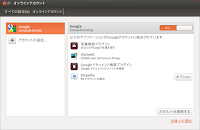

さらにGoogleアカウントを登録すると
Unity「Dashホーム」の検索窓から
Google Drive(ドキュメント)やPicasaの
ファイルを検索、表示できる
 ファイルをクリックするとブラウザ上で開いて編集も可能
最近になってLibreOfficeのOpenDocuments(.odtや.ods)形式も
Google Drive上で編集できるようになった
ファイルの保存も「Unity Dash」からできれば最高なんだけどね
それよりもWindowsのようにブラウザを開かなくても
Google Driveにダイレクトにアクセスできる
ショートカットフォルダーをUbuntuでも使えるようにして欲しいな
試していませんがYahooやFrickr、
Windows Liveのアカウントも登録できます
是非、お試しあれ
の日本語Remixがリリースされたので
遅ればせながら試してみることにしました
今バージョンはLTS(長期サポート)ではないし
大きな変更点はないようなのでスルーしても良かったのですが、
新しもの好きなものでツイ...(汗)
今バージョンよりインストールイメージが800MB超となり、
CDに収まらなくなったそうな
光学メディアに書き込むにはDVD-Rが必要
時代の流れなんでしょうな...
名称も「Remix "CD"」ではなく"DVD"にするべき
...と、軽くツッコんでみる(笑)
インストール手順や設定は12.04LTSの時とほぼ同じ
「セットアップディスクの作成」
http://oompa-de-loompa.blogspot.jp/2012/05/ubuntu-1204-lts.html
「インストール」
http://oompa-de-loompa.blogspot.jp/2012/05/ubuntu-1204-lts_05.html
12.10では「インストールの種類」の選択画面で
「安全のため新しいUbuntuのインストールを暗号化する」と出るが
セキュリティの設定が面倒だったのでスルー
さらに「新しいUbuntuのインストールにLVMを利用する」とあるが
素人はいじらない方が良さげなので、
こちらもスルーしました(苦笑)

http://oompa-de-loompa.blogspot.jp/2012/05/ubuntu-1204-lts_10.html
「無線LANの設定」
http://oompa-de-loompa.blogspot.jp/2012/05/ubuntu-1204-ltslan.html
使いやすい日本語IME「MOZC(Google日本語入力)」をインストール
「Synapticパッケージ・マネージャ」で
「ibus-mozc」をインストール指定
→必要なパッケージもくっついてくるので「✔マーク」
→「✔適用」
動画・音楽のDVD/CDを再生できるようにする
「Synapticパッケージ・マネージャ」で
「ubuntu-restricted-extras」をインストール指定
→必要なパッケージがくっついてくるので「✔マーク」
→「✔適用」
※Synapticパッケージ・マネージャのインストールは
「Ubuntuソフトウェアセンター」から
もしくは「端末」から$以降に以下を入力
sudo apt-get install synaptic
→ 「Enter」
市販DVDを再生できるようにする
「端末」から$以降に以下を入力
sudo /usr/share/doc/libdvdread4/install-css.sh
→ 「Enter」
途中パスワードを聞かれるので入力
入力したパスワードは表示されないが、
ご心配なく・・・ちゃんと入力されてます
さて肝心の12.04からの変更点はというと...
外観は、新しいディスクトップテーマ以外は特筆すべき点はなし
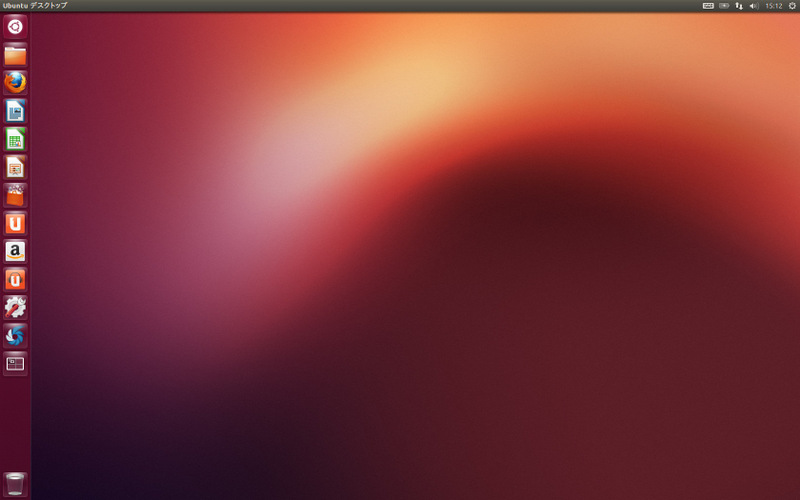
自動的に登録されるようになった
逆に不要なアプリは「Launcherheno登録を解除」が必要
「システム設定」→「オンラインアカウント」で
SNSなどのアカウントを登録することができる


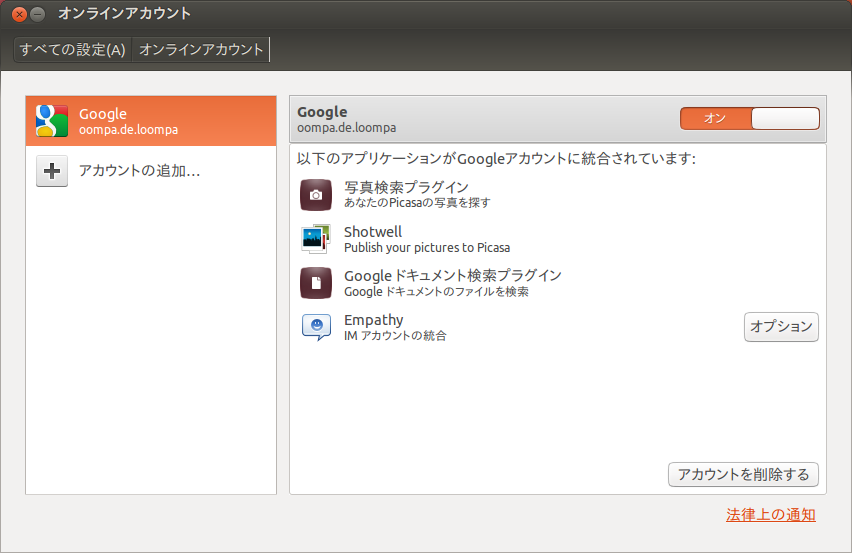
FacebookやTwitterアカウントを登録すると....
「Gwibber」にFacebook、Twitterの投稿が更新される
(ディスクトップ通知もされるようになる)

これはオレ的にはあまり使わないな
さらにGoogleアカウントを登録すると
Unity「Dashホーム」の検索窓から
Google Drive(ドキュメント)やPicasaの
ファイルを検索、表示できる

最近になってLibreOfficeのOpenDocuments(.odtや.ods)形式も
Google Drive上で編集できるようになった
ファイルの保存も「Unity Dash」からできれば最高なんだけどね
それよりもWindowsのようにブラウザを開かなくても
Google Driveにダイレクトにアクセスできる
ショートカットフォルダーをUbuntuでも使えるようにして欲しいな
試していませんがYahooやFrickr、
Windows Liveのアカウントも登録できます
是非、お試しあれ
コメント